
ZIPファイルと別メールのパスワードをやめたい方へ
ZIPと別メールの手間を、
いつものメールからなくす
添付メール便は、メール添付の使いやすさを残したまま、ファイルを安全なリンクで届けるサービスです。 受け取る人は確認コードを入力するだけで、アカウント登録なしでダウンロードできます。
リンク送付の流れ
メール添付が、受け取りやすいダウンロードリンクに変わります。
STEP 1:送信者
いつも通りメールに添付
例:見積書_最終版.pdf
STEP 2:添付メール便
ファイルを保管してリンクに変更
メール本文にダウンロード用リンクを追加
STEP 3:受信者
確認コードを入れて受け取り
取引先のアカウント作成は不要
STEP 4:管理者
送付・ダウンロード履歴を確認
問い合わせや社内確認に利用
ファイル送付で、
こんな手間が残っていませんか
ZIPファイルを作る、パスワードを別メールで送る、送り先を何度も確認する。ひとつひとつは小さくても、毎日続くと大きな負担になります。
手戻り
送るたびに作業が増えます
ファイルをZIPにし、パスワードを作り、別メールで知らせる必要があります。この作業が毎日続くと、忙しい時間ほど負担になります。
迷い
受け取る人が迷いやすい
パスワードのメールを探したり、開き方が分からなかったりして、問い合わせが増えがちです。結果として、やり取りが増えて送付が遅れやすくなります。
確認多い
確認に時間がかかります
送り先やパスワードを何度も確認する必要があります。急ぎの仕事ほど、確認に時間を取られて進めにくくなります。
容量超過
大きいファイルは添付しにくい
メールの容量制限に引っかかると、ファイルを分けたり、別の送り方を探したりする必要があります。大きいファイルほど共有が止まりやすくなります。
1234
パスワードが簡単になりがち
現場では同じパスワードを使い回したり、1234・会社名など分かりやすい文字にしたりしがちです。その結果、何度も試して当てようとする攻撃に弱くなります。
その手間は、送る人だけの問題ではありません
小さな作業の積み重ねが、受け取る人や管理する人の負担にもつながります。
送る人の作業が増える
ZIP化、パスワード作成、別メール送信、送り先確認が毎回発生します。急ぎの送付ほど、確認漏れや送り間違いが起きやすくなります。
受け取る人が迷う
パスワードのメールを探したり、開き方を確認したりする手間が相手にもかかります。問い合わせが増える原因にもなります。
あとから説明しにくい
誰が送り、誰が受け取ったか分からないと、問い合わせや社内確認に時間がかかります。確認作業が後回しになるほど、状況を追いにくくなります。
添付メール便なら、いつものメールを安全なリンク送付に変えられます
追加機能またはブラウザでファイルを保管し、確認コード付きのリンクを相手に届けます。
リンク化
送る側(社員)
いつものメールから、添付するだけで使えます
- •対応メールソフトは追加機能(アドオン)で、その他のメールソフトはブラウザから使えます
- •追加機能を入れられない場合でも、ブラウザから送れます
- •ファイルは添付メール便の保管場所に保存します
- •メールにはダウンロード用リンクを貼り付けて送れます
- •大きいファイルも圧縮せずに送れます
確認コード
受け取る側(取引先)
相手はアカウントを作らず、確認コードで受け取れます
- •リンクをクリックして確認コードを入力するだけです
- •確認コードは自動でメールに届きます
- •すぐにダウンロードを開始できます
- •相手に新しいサービス登録をお願いする必要はありません
履歴確認
管理する側(管理者)
送った記録と受け取った記録を確認できます
- •誰が・いつ・何を送ったか記録されます
- •誰がダウンロードしたかもあとから確認できます
- •使う人の追加・削除は管理画面からできます
リンク送付に必要な機能を、ひと通りそろえています
大きいファイルの送付、保管日数の管理、履歴確認、安全対策まで、日々のファイル送付で使う機能をまとめて使えます。
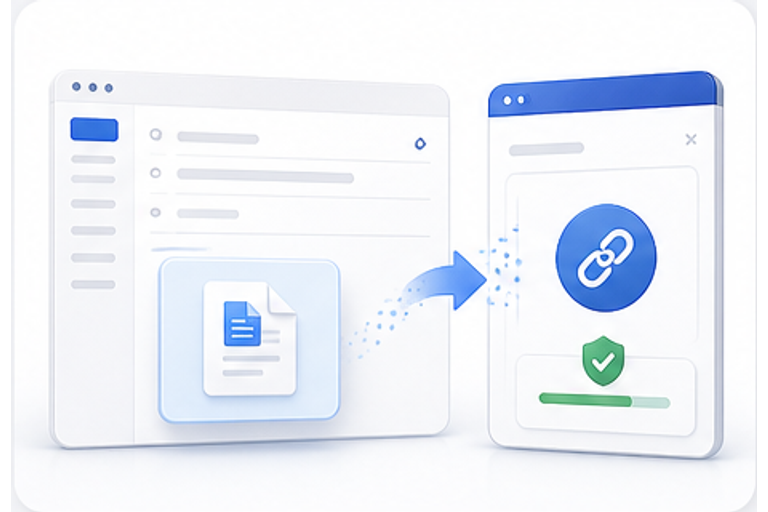
普段の操作のまま始められます
対応メールソフトは追加機能(アドオン)で、その他のメールソフトはブラウザで使えます。新しい操作を覚える負担を少なくできます。
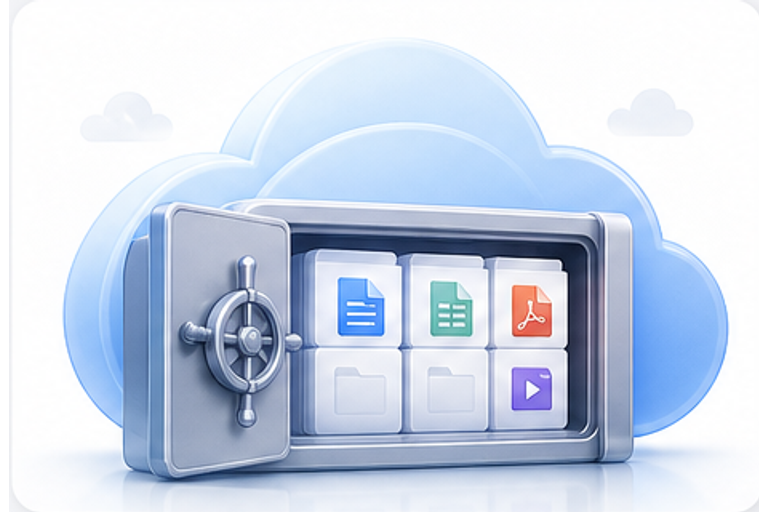
大きいファイルも送れます
Proプランでは最大20GBのファイルを送れます。ファイルを分けたり、ZIPにしたりする手間を減らせます。
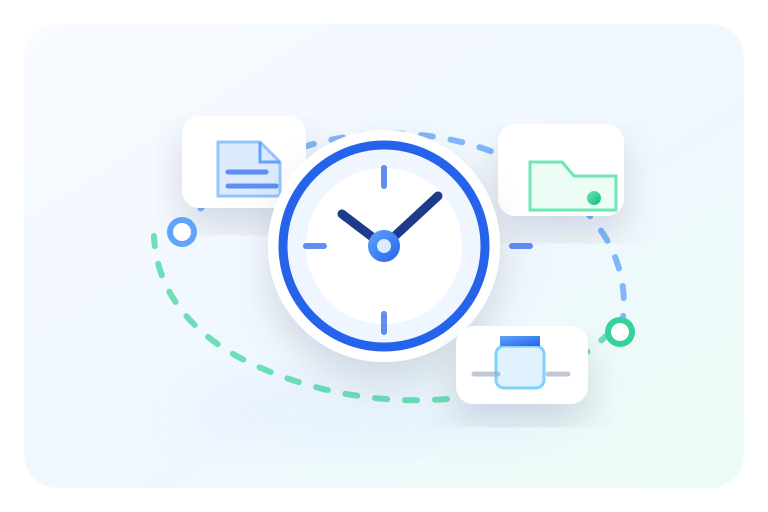
保管日数が決まっているので自動で整理されます
ファイルを保管する日数はプランに応じて5〜180日です。期限を過ぎたファイルは自動で削除されます。
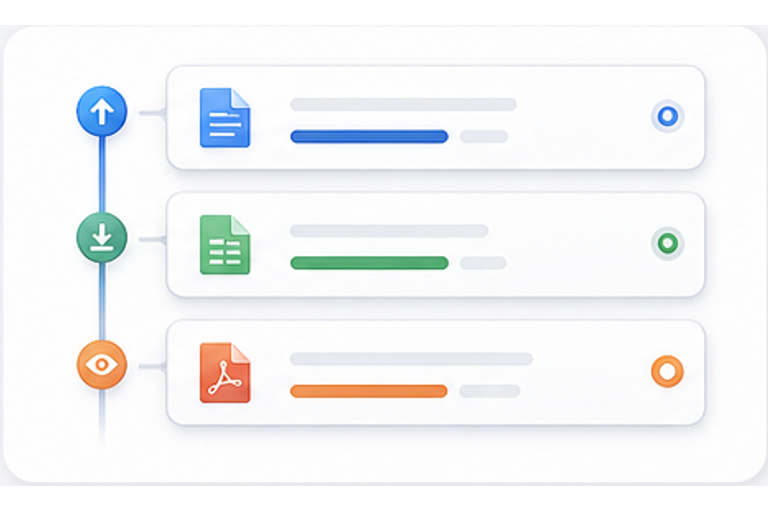
送付・ダウンロードの記録を確認できます
誰がいつダウンロードしたか記録されます。問い合わせや社内の説明が必要なときにも対応できます。
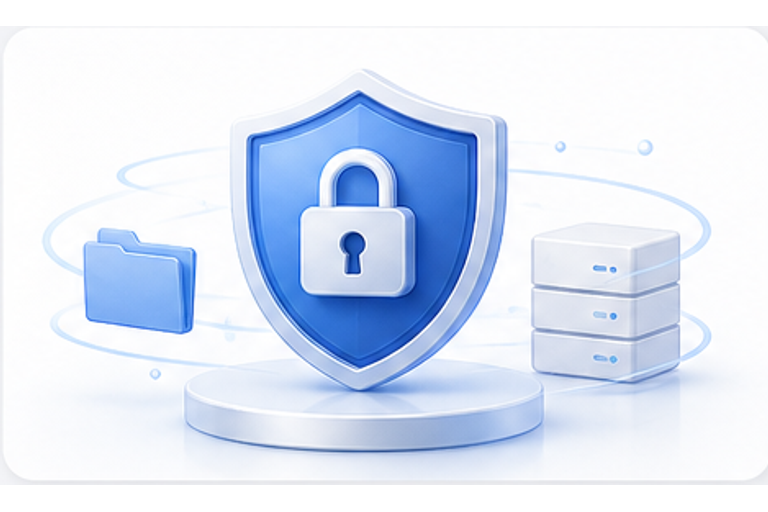
通信と保存を暗号化します
通信は安全な方式(TLS)で守り、保存したファイルも暗号化します。安心してファイルを送れます。
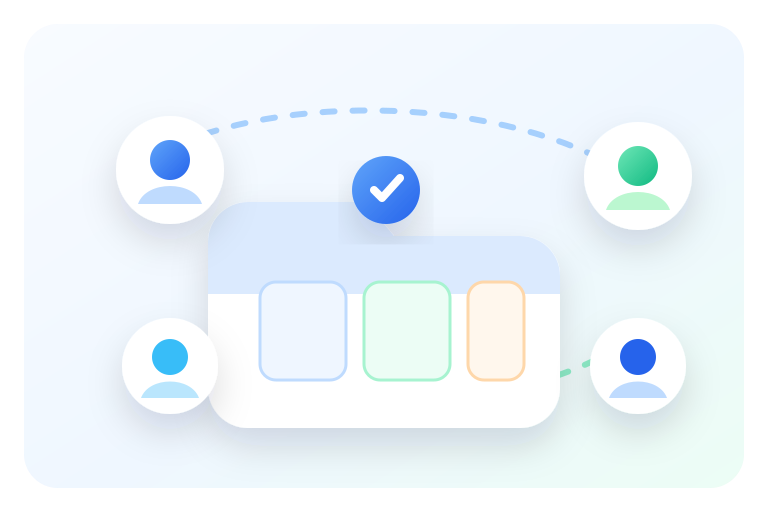
チーム全体で使えます
送信者数は1名から無制限まで。管理画面からユーザーの追加・削除も簡単に行えます。
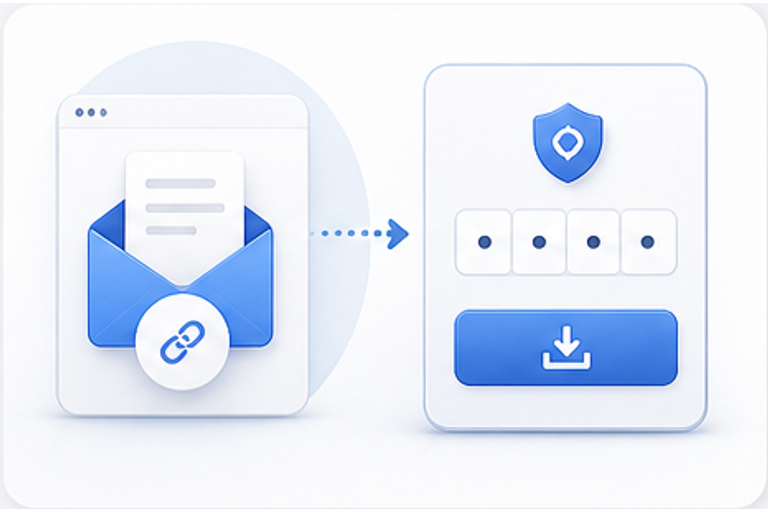
受け取る人は登録不要です
受け取る人はアカウント登録が不要です。確認コードを入力するだけでダウンロードできます。
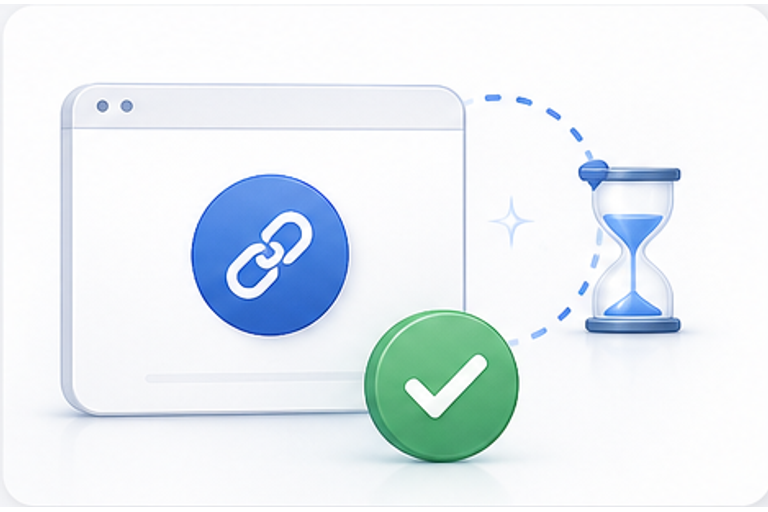
送った後も期限で止められます
リンクの期限が過ぎると自動で開けなくなります。万一送付先を間違えた場合の心配も減らせます。
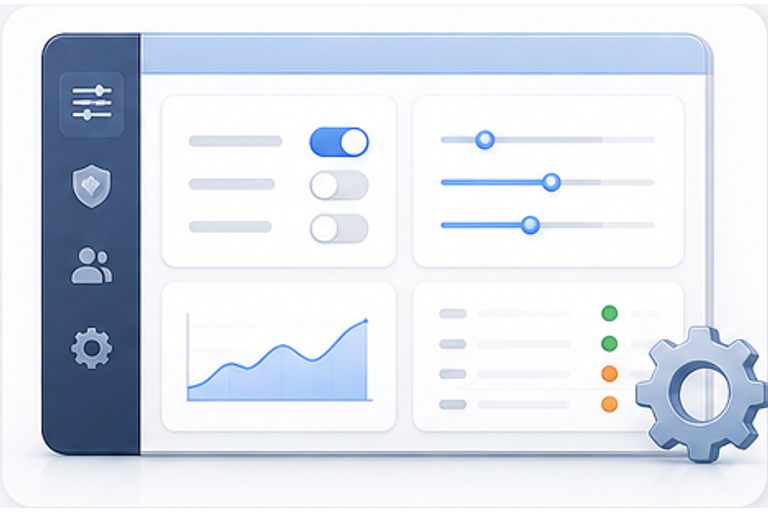
管理もシンプルです
管理画面で利用人数の管理や履歴の確認ができます。管理担当者の負担を減らせます。
使い始め方は、メールソフトに合わせて選べます
Outlook / Gmail(Google Workspace)/ Thunderbird は追加機能で、その他のメールソフトはブラウザから使えます。
Microsoft 365 Outlook
現在提供準備中
Gmail
Mozilla Thunderbird
その他のメールソフト
追加機能を入れるか、ブラウザで送るかを選べます
会社のサーバー設定は不要です。必要な人から始められます。
Outlook / Gmail(Google Workspace)/ Thunderbird は追加機能で、その他のメールソフトはブラウザから使えます。
Outlook(Web / 新しいOutlook / Mac)
いつものOutlookに追加機能(アドオン)を入れるだけ。添付ファイルを安全なリンクに変えます。
推奨:もっとも簡単に始められます。Microsoft 365の会社用Outlookメールで使えます(個人Gmail/Yahoo不可)。
まずは利用方法診断Outlook(Windows クラシック)
準備中Windows版Outlook(クラシック)向けの追加機能は、現在準備中です。
提供開始まで、Outlook Web / 新しいOutlook / Mac 向けをご利用ください。
メールソフトを選ぶ
追加機能またはブラウザ画面を開く
初回ログインして送信を始める
ブラウザで送る
追加機能なしでも、ブラウザでリンクを作れます
会社のパソコンに追加機能を入れられない場合や、対応外のメールソフトを使っている場合でも利用できます。 メールソフトを変えず、作ったリンクを普段のメール本文に貼り付けて送信できます。
宛先を入力
送る相手のメールアドレスを入力します。CcやBccも使えます。
ファイルを選んでアップロード
ブラウザで選んだファイルを保管し、ダウンロード用リンクを作ります。
文面をコピー
メールにそのまま貼れる案内文をコピーし、普段のメール本文へ貼り付けます。
ブラウザ送信画面
共有リンクを作成
ファイル
メールに貼り付ける文面
https://www.tenpumailbin.com/...
業種別の活用例
仕事の内容に合わせて、メール添付の送り方を見直すヒントです。
パスワード付きZIPをやめたい方向け
パスワード付きZIP送付を、いつものメールに近い形で見直す
ZIPファイルを作り、パスワードを別メールで送る方法を、リンク送付と確認コードへ置き換える例です。受け取る人はアカウントを作らずに使えます。
- 送る手順をどこまで変えるか
- 受け取る人が迷わないか
- 履歴確認を社内ルールに使えるか
税理士・会計事務所向け
顧問先への資料送付を、メールで送りやすくする
顧問先へ試算表・決算資料を送るとき、いつものメール操作に近い形でリンク送付へ変える例です。月次資料、申告関連資料、給与資料の受け渡しを、相手のアカウント登録なしで見直せます。
- 顧問先にどう案内するか
- 職員が月次資料送付で試せるか
- 送付・ダウンロード履歴をどう確認するか
建設・設計・不動産向け
図面・写真・物件資料を、分けずに送りやすくする
施工図面、現場写真、見積資料、契約関連資料、物件資料などを、施主・協力会社・オーナーへリンクで送る例です。大きいファイルの受け渡しを、メール中心の流れで見直せます。
- 施主や協力会社にどう案内するか
- 図面・写真一式を分割せず送れるか
- 送付方法を会社でそろえられるか
製造業・メーカー向け
図面・CAD・品質資料の送付を、リンク送付へ
図面PDF、CADデータ、仕様書、部品表、検査成績書、不具合写真など、社外に送る技術資料をいつものメールの流れに近いままリンク送付へ切り替える例です。
- 取引先にアカウント登録を求めず送れるか
- CAD・品質資料の容量に合うプランを選べるか
- 送付・ダウンロード履歴を確認できるか
迷わず選べる料金プラン
チーム規模や用途に合わせて、無駄なく選べます
Starter
小規模チーム向け
支払い方法:カード支払いのみ
- 送信者:10名
- 保管日数:7日
- 保管容量:10GB
- 1ファイル上限:300MB
- 初期費用:0円
- 支払い方法:カード支払いのみ
- 送付・ダウンロード履歴
Standard
人数が増えてきたチームにおすすめ
支払い方法:カード支払いのみ
- 送信者:無制限
- 保管日数:30日
- 保管容量:100GB
- 1ファイル上限:1GB
- 初期費用:0円
- 支払い方法:カード支払いのみ
- 送付・ダウンロード履歴
Pro
大人数でしっかり管理したい方向け
支払い方法:カードまたは請求書支払い
- 送信者:無制限
- 保管日数:180日
- 保管容量:1TB
- 1ファイル上限:20GB
- 初期費用:0円
- 支払い方法:カードまたは請求書支払い
- 送付・ダウンロード履歴
横にスクロールして各プランを比較できます。
| 機能 | Free | Starter | Standardおすすめ | Pro |
|---|---|---|---|---|
| 月額(税込) | ¥0 | ¥9,800 | ¥29,800 | ¥79,800 |
| 支払い方法 | ー | カード支払いのみ | カード支払いのみ | カードまたは請求書支払い |
人数送信者数 | 1名 | 10名 | 無制限 | 無制限 |
日数ファイルの保管日数(最大) | 5日 | 7日 | 30日 | 180日 |
容量保管できる容量 | 30MB | 10GB | 100GB | 1TB |
上限1ファイル上限 | 10MB | 300MB | 1GB | 20GB |
費用初期費用 | 0円 | 0円 | 0円 | 0円 |
履歴送付・ダウンロード履歴 |
守るべきものを、しっかり守る
ファイルを送るときの通信、保存されたファイル、送付・ダウンロードの記録、使う人の管理まで、必要な基本対策をそろえています
通信の暗号化
安全な通信方式(TLS)で、送る人・受け取る人・管理画面の通信を守ります。ファイル送付や確認コード入力など、画面を開くたびのやり取りを保護します。
保存データの暗号化
アップロードされたファイルは、インターネット上の保管場所で暗号化して守ります。メール添付ではなくリンクで送る場合でも、保存先の安全性を保ちやすくします。
送付・ダウンロードの記録
誰が・いつ・何を送り、誰がダウンロードしたかを後から確認できます。取引先からの問い合わせや社内確認が必要になったとき、記録をもとに状況を説明できます。
ユーザー・権限管理
管理者は管理画面から使う人の追加・削除、利用人数の管理を行えます。退職者や使わない担当者を整理し、必要な人だけが送付機能を使える状態を保てます。
※ 第三者認証などの最新情報は、公開できる範囲で順次ご案内します。
よくあるご質問にお答えします
始める前によくいただくご質問をまとめました